A página do Plano de Subscrição no RoomRaccoon oferece-lhe total visibilidade e controlo sobre o seu plano, dados de pagamento, faturas e renovações futuras.
Este é o seu espaço central para:
Ver o seu plano de subscrição atual
Atualizar ou alterar o plano
Gerir métodos de pagamento
Rever dados de faturação
Pré-visualizar a próxima fatura
Aceder a faturas anteriores
Como aceder à página de subscrição
Inicie sessão na sua conta RoomRaccoon (para utilizadores com a função de Manager ou superior).
Vá a Definições da Conta > Plano de Subscrição
Por favor, note: para contas consolidadas, a página de subscrição está disponível apenas na conta principal.
O que encontrará nesta página
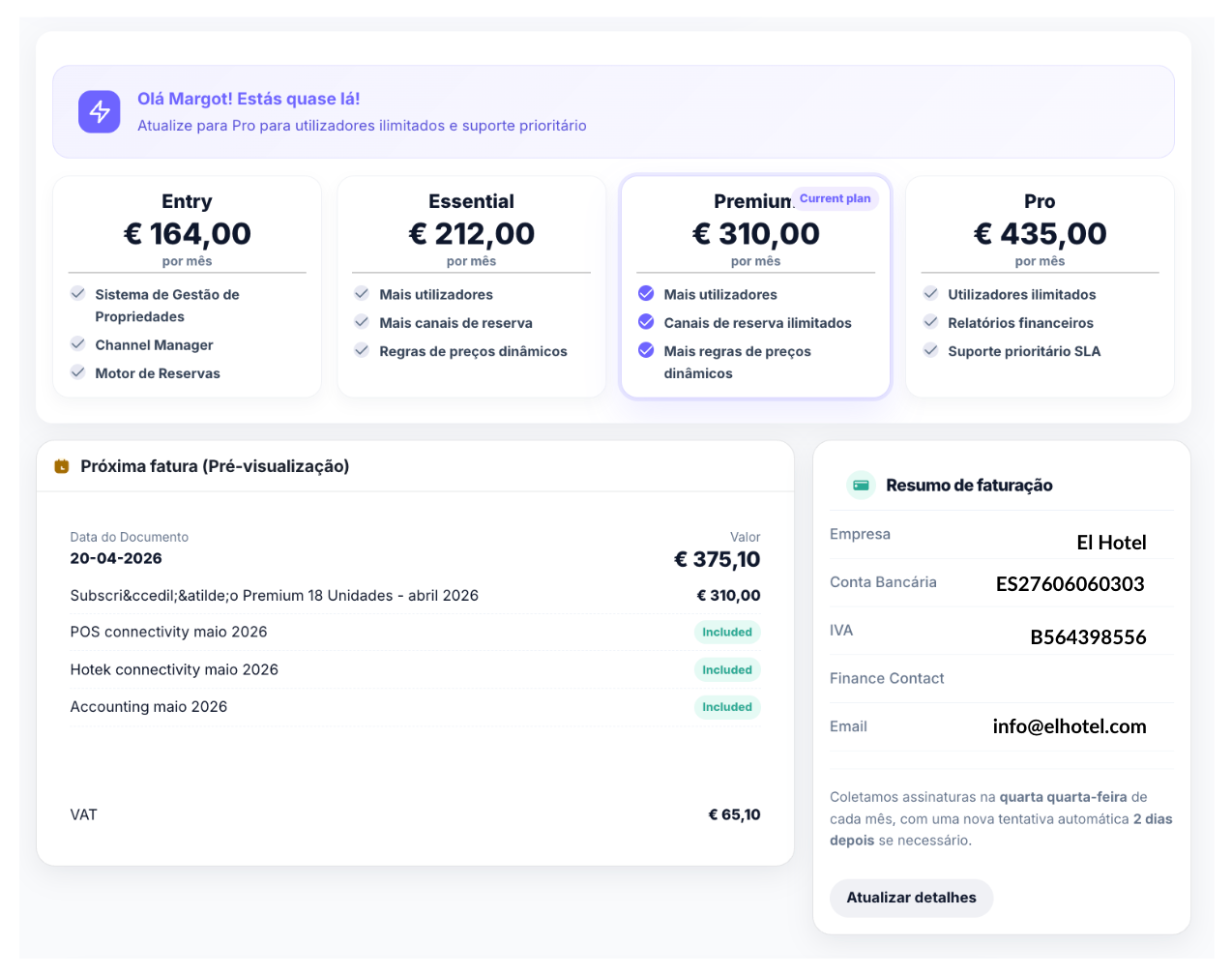
1. Visão geral da subscrição
No topo da página, verá:
A duração da sua parceria (há quanto tempo utiliza o RoomRaccoon)
O seu plano atual
A próxima data de renovação
O valor mensal da subscrição
Um botão Gerir subscrição
Isto dá-lhe uma visão rápida da sua relação com o RoomRaccoon e da próxima faturação.
2. Método de pagamento
Dependendo da região, esta secção mostrará o método de pagamento registado:
Cartão de crédito
Cartão atualmente associado
Data de validade
Modelo de subscrição (ex.: mensal)
Débito direto
O RoomRaccoon deduz a subscrição:
Primeiro do saldo RaccoonPay, se disponível (exceto na África do Sul)
Caso não seja suficiente, do método de pagamento registado
Se estiver a utilizar cartão de crédito e este estiver prestes a expirar, verá uma notificação.
Para atualizar o cartão:
Clique em Atualizar cartão
Introduza os novos dados
Guarde as alterações
Manter o método de pagamento atualizado evita interrupções no serviço.
3. Plano atual e opções de upgrade
O seu plano atual será apresentado de forma clara, por exemplo:
Entry
Essential
Premium
Pro
Cada plano inclui:
Preço mensal
Funcionalidades incluídas
Limites de utilizadores
Limites de canais
Acesso a relatórios
Nível de suporte
Se estiver num plano inferior, verá opções de upgrade ao lado do seu plano atual.
Para fazer upgrade:
Clique no plano pretendido
Siga os passos para confirmar a alteração
As alterações entram em vigor de acordo com o seu ciclo de faturação.
4. Próxima fatura (pré-visualização)
A pré-visualização da próxima fatura mostra:
Data da próxima fatura
Valor a pagar
Isto permite-lhe preparar-se para os próximos encargos.
5. Resumo de faturação
Nesta secção pode ver:
Nome da empresa
Conta bancária (IBAN) ou cartão de crédito
Número de IVA
Contacto financeiro
E-mail de faturação
Para atualizar os dados:
Clique em Atualizar dados
Edite os campos necessários
Guarde as alterações
Certifique-se de que os dados de IVA e faturação estão corretos para evitar erros nas faturas.
6. Todas as faturas
Nesta secção pode:
Pesquisar faturas
Filtrar por estado (pagas ou pendentes)
Visualizar e descarregar faturas anteriores
Isto é útil para fins contabilísticos e de relatórios.
7. Salas de Conferências
No final da página, encontrará uma visão geral das Salas de Conferências ativas na sua subscrição.
Este artigo foi útil?
Isso é ótimo!
Obrigado pelo seu feedback
Lamentamos por não termos podido ajudá-lo(a)
Obrigado pelo seu feedback
Comentário enviado
Agradecemos o seu esforço e iremos tentar corrigir o artigo