La page Plan d’abonnement dans RoomRaccoon vous offre une visibilité complète et un contrôle total sur votre abonnement, vos informations de paiement, vos factures et vos prochains renouvellements.
Il s’agit de votre espace central pour :
Consulter votre abonnement actuel
Modifier ou faire évoluer votre offre
Gérer vos moyens de paiement
Vérifier vos informations de facturation
Prévisualiser votre prochaine facture
Accéder à vos factures passées
Comment accéder à la page d’abonnement
Connectez-vous à votre compte RoomRaccoon (pour les utilisateurs ayant le rôle de Manager ou supérieur).
Accédez à Paramètres du compte > plan d’abonnement.
Veuillez noter : pour les comptes consolidés, la page d’abonnement est uniquement disponible dans le compte principal.
Ce que vous trouverez sur cette page
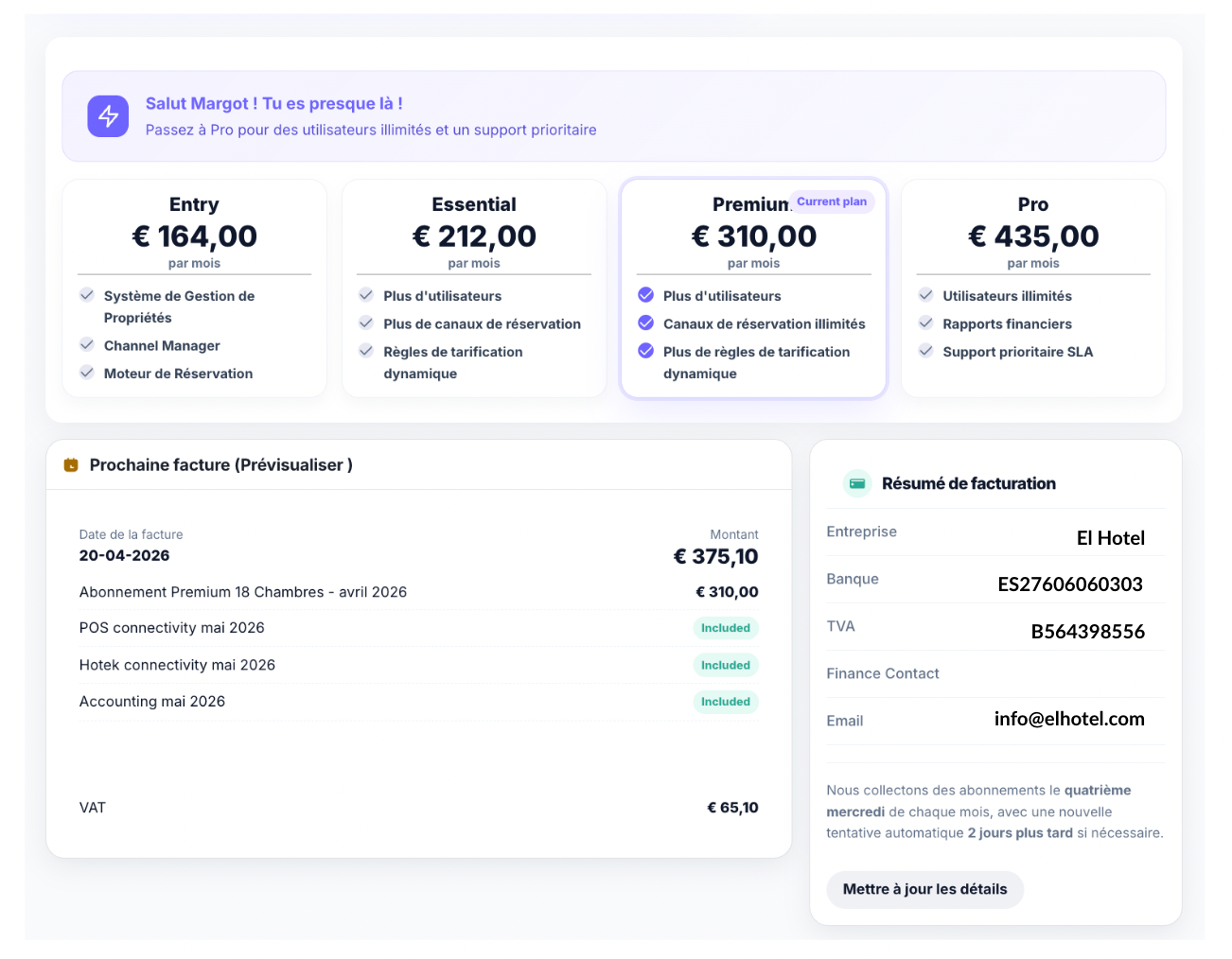
1. Aperçu de votre abonnement
En haut de la page, vous trouverez :
La durée de votre collaboration (ancienneté avec RoomRaccoon)
Votre abonnement actuel
La date de votre prochain renouvellement
Le montant mensuel de votre abonnement
Un bouton Manage subscription
Cela vous donne une vue rapide de votre abonnement et de vos prochaines échéances.
2. Moyen de paiement
Selon votre région, cette section affiche le moyen de paiement enregistré :
Carte bancaire
Carte actuellement enregistrée
Date d’expiration
Modèle d’abonnement (par exemple mensuel)
Prélèvement automatique
RoomRaccoon prélève votre abonnement :
D’abord depuis votre solde RaccoonPay, si disponible (hors Afrique du Sud)
Sinon via votre moyen de paiement enregistré
Dans le cas d’une carte bancaire : si votre carte expire prochainement, une notification s’affichera.
Mettre à jour votre carte :
Cliquez sur Update card
Saisissez les nouvelles informations
Enregistrez les modifications
Maintenir vos informations de paiement à jour permet d’éviter toute interruption de service.
3. Votre abonnement actuel et les options d’évolution
Votre abonnement actuel est clairement indiqué, par exemple :
Entry
Essential
Premium
Pro
Chaque offre affiche :
Le tarif mensuel
Les fonctionnalités incluses
Les limites d’utilisateurs
Les limites de canaux
L’accès aux rapports
Le niveau de support
Si vous êtes sur une offre inférieure, des options d’évolution s’afficheront à côté.
Pour changer d’offre :
Cliquez sur l’offre souhaitée
Suivez les étapes pour confirmer
Les changements prennent effet selon votre cycle de facturation.
4. Prochaine facture (aperçu)
L’aperçu de la prochaine facture affiche :
La date de facturation à venir
Le montant à payer
Cela vous permet d’anticiper vos prochaines dépenses.
5. Informations de facturation
Dans cette section, vous pouvez consulter :
Le nom de l’entreprise
Le compte bancaire (IBAN) ou la carte bancaire
Le numéro de TVA
Le contact financier
L’adresse e-mail de facturation
Pour mettre à jour ces informations :
Cliquez sur Update details
Modifiez les champs nécessaires
Enregistrez les modifications
Assurez-vous que vos informations de TVA et de facturation sont correctes afin d’éviter toute erreur sur vos factures.
6. Toutes les factures
Dans cette section, vous pouvez :
Rechercher des factures
Filtrer par statut (payée ou en attente)
Consulter et télécharger vos factures passées
Utile pour votre comptabilité et vos reportings.
7. Salles de conférence
En bas de la page, vous trouverez un aperçu des salles de conférence actives incluses dans votre abonnement.
Cet article a-t-il été utile ?
C'est super !
Merci pour votre commentaire
Désolé ! Nous n'avons pas pu vous être utile
Merci pour votre commentaire
Commentaires envoyés
Nous apprécions vos efforts et nous allons corriger l'article