Diese Anleitung erklärt, wie du deine Domain mit RaccoonSite verbindest, indem du deine DNS-Einstellungen aktualisierst. Die Schritte gelten für alle Domain-Anbieter, einschließlich GoDaddy, Cloudflare, Namecheap und Google Domains.
Bevor du startest
Bevor du neue DNS-Einträge hinzufügst, überprüfe deine bestehenden Einstellungen:
Stelle sicher, dass keine bestehenden CNAME-Einträge für folgende Namen vorhanden sind:
@ (Root-Domain)
www
Falls bereits Einträge existieren, bearbeite diese, anstatt neue zu erstellen
Erstelle keine mehreren CNAME-Einträge für denselben Namen, da dies zu Konflikten führen kann
Schritt 1: Bei deinem DNS-Anbieter anmelden
Melde dich bei der Plattform an, auf der deine Domain verwaltet wird. Dies ist in der Regel:
Dein Domain-Registrar
Dein Hosting-Anbieter
Schritt 2: DNS-Einstellungen finden
Suche den Bereich zur Verwaltung deiner DNS-Einstellungen. Dieser kann z. B. so heißen:
DNS-Verwaltung
DNS-Einstellungen
Zonen-Editor
DNS-Einträge
Schritt 3: CNAME-Einträge hinzufügen
Du musst zwei CNAME-Einträge erstellen, um deine Domain mit RaccoonSite zu verbinden:
Wenn dein Anbieter nach TTL fragt, lasse diesen Wert auf Standard oder stelle ihn auf Auto.
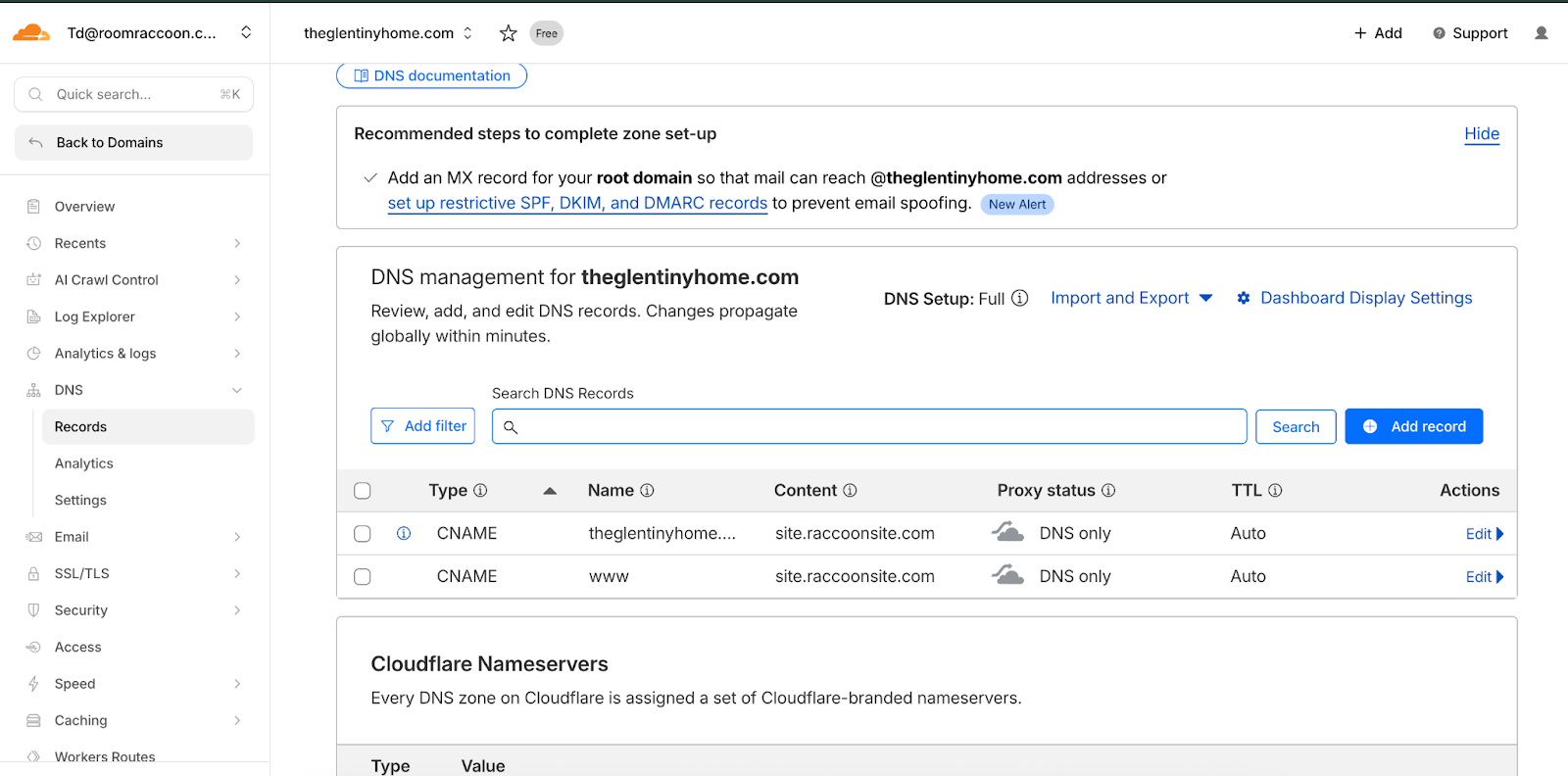
Beispielkonfiguration
Der folgende Screenshot zeigt ein Beispiel, wie die DNS-Einträge in einer Verwaltungsoberfläche aussehen können.
Schritt 4: Änderungen speichern
Speichere oder bestätige die DNS-Änderungen in deinem Anbieter-System.
Schritt 5: Auf DNS-Aktualisierung warten
DNS-Änderungen werden meist innerhalb weniger Minuten wirksam, können aber bis zu 24 Stunden dauern, bis sie weltweit vollständig übernommen sind.
Hilfe benötigt?
Wenn du unsicher bist, wie du deine DNS-Einträge aktualisierst:
Kontaktiere den Support deines Domain-Anbieters
Oder sende uns einen Screenshot deiner DNS-Einstellungen – wir helfen dir gerne weiter
War dieser Artikel hilfreich?
Das ist großartig!
Vielen Dank für das Feedback
Leider konnten wir nicht helfen
Vielen Dank für das Feedback
Feedback gesendet
Wir wissen Ihre Bemühungen zu schätzen und werden versuchen, den Artikel zu korrigieren