Esta guía explica cómo conectar tu dominio a RaccoonSite actualizando la configuración DNS. Estos pasos se aplican a cualquier proveedor de dominios, como GoDaddy, Cloudflare, Namecheap o Google Domains.
Antes de empezar
Antes de añadir nuevos registros DNS, revisa tu configuración actual:
Asegúrate de que no existan registros CNAME para:
@ (dominio raíz)
www
Si ya existen, edítalos en lugar de crear nuevos
No crees múltiples registros CNAME con el mismo nombre, ya que puede causar conflictos
Paso 1: Inicia sesión en tu proveedor DNS
Accede a la plataforma donde gestionas tu dominio. Normalmente será:
Tu registrador de dominios
Tu proveedor de hosting
Paso 2: Encuentra la configuración DNS
Localiza la sección de gestión DNS. Puede aparecer como:
DNS Management
DNS Settings
Zone Editor
DNS Records
Paso 3: Añadir registros CNAME
Debes crear dos registros CNAME para conectar tu dominio a RaccoonSite:
Si tu proveedor solicita el valor TTL, déjalo por defecto o configúralo como Auto.
Ejemplo de configuración
La imagen a continuación muestra un ejemplo de cómo pueden verse los registros DNS en un panel de gestión.
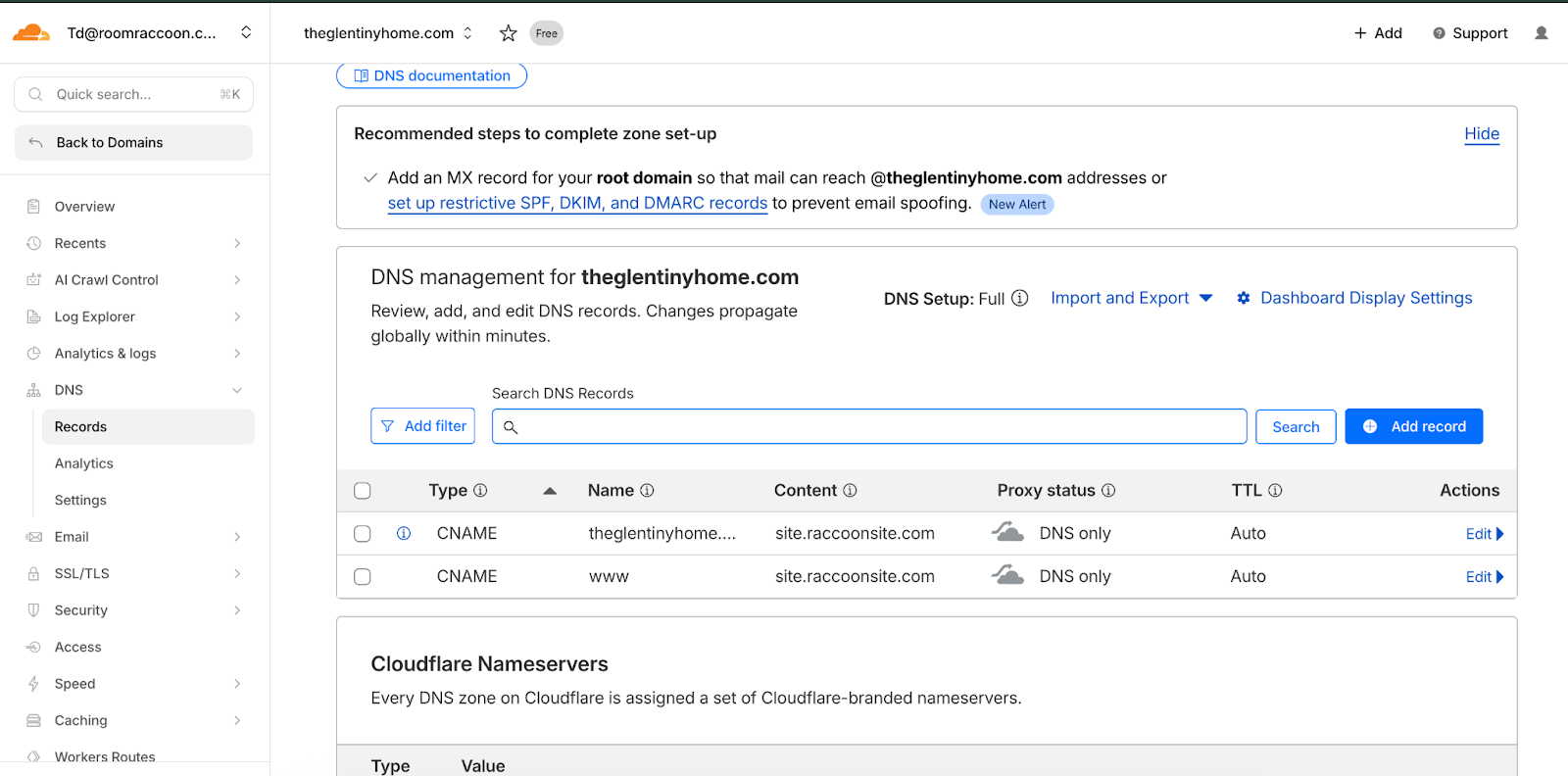
Paso 4: Guardar los cambios
Guarda o confirma los cambios en la configuración DNS en tu proveedor.
Paso 5: Esperar la propagación DNS
Los cambios DNS suelen aplicarse en pocos minutos, pero pueden tardar hasta 24 horas en propagarse completamente a nivel global.
¿Necesitas ayuda?
Si no estás seguro de cómo actualizar tus registros DNS:
Contacta con el soporte de tu proveedor de dominio
O envíanos una captura de tu configuración DNS y te ayudaremos
¿Le ha sido útil este artículo?
¡Qué bien!
Gracias por sus comentarios
¡Sentimos mucho no haber sido de ayuda!
Gracias por sus comentarios
Sus comentarios se han enviado
Agradecemos su esfuerzo e intentaremos corregir el artículo