In deze handleiding lees je hoe je je domein koppelt aan RaccoonSite door je DNS-instellingen aan te passen. Deze stappen werken voor alle domeinproviders, zoals GoDaddy, Cloudflare, Namecheap en Google Domains.
Voor je begint
Controleer eerst je huidige DNS-instellingen voordat je nieuwe records toevoegt:
Zorg dat er geen bestaande CNAME-records zijn voor:
@ (root domein)
www
Bestaan deze records al? Bewerk ze dan in plaats van nieuwe aan te maken
Maak geen meerdere CNAME-records aan met dezelfde naam (dit kan conflicten veroorzaken)
Stap 1: Log in bij je domeinprovider
Log in op het platform waar je domein wordt beheerd. Dit is meestal:
Je domeinregistrar
Je hostingprovider
Stap 2: Zoek je DNS-instellingen
Ga naar het gedeelte waar je DNS kunt beheren. Dit kan bijvoorbeeld heten:
DNS Management
DNS Settings
Zone Editor
DNS Records
Stap 3: CNAME-records toevoegen
Je moet twee CNAME-records aanmaken om je domein te koppelen aan RaccoonSite.
Als je provider vraagt om TTL, laat deze op standaard staan of kies Auto.
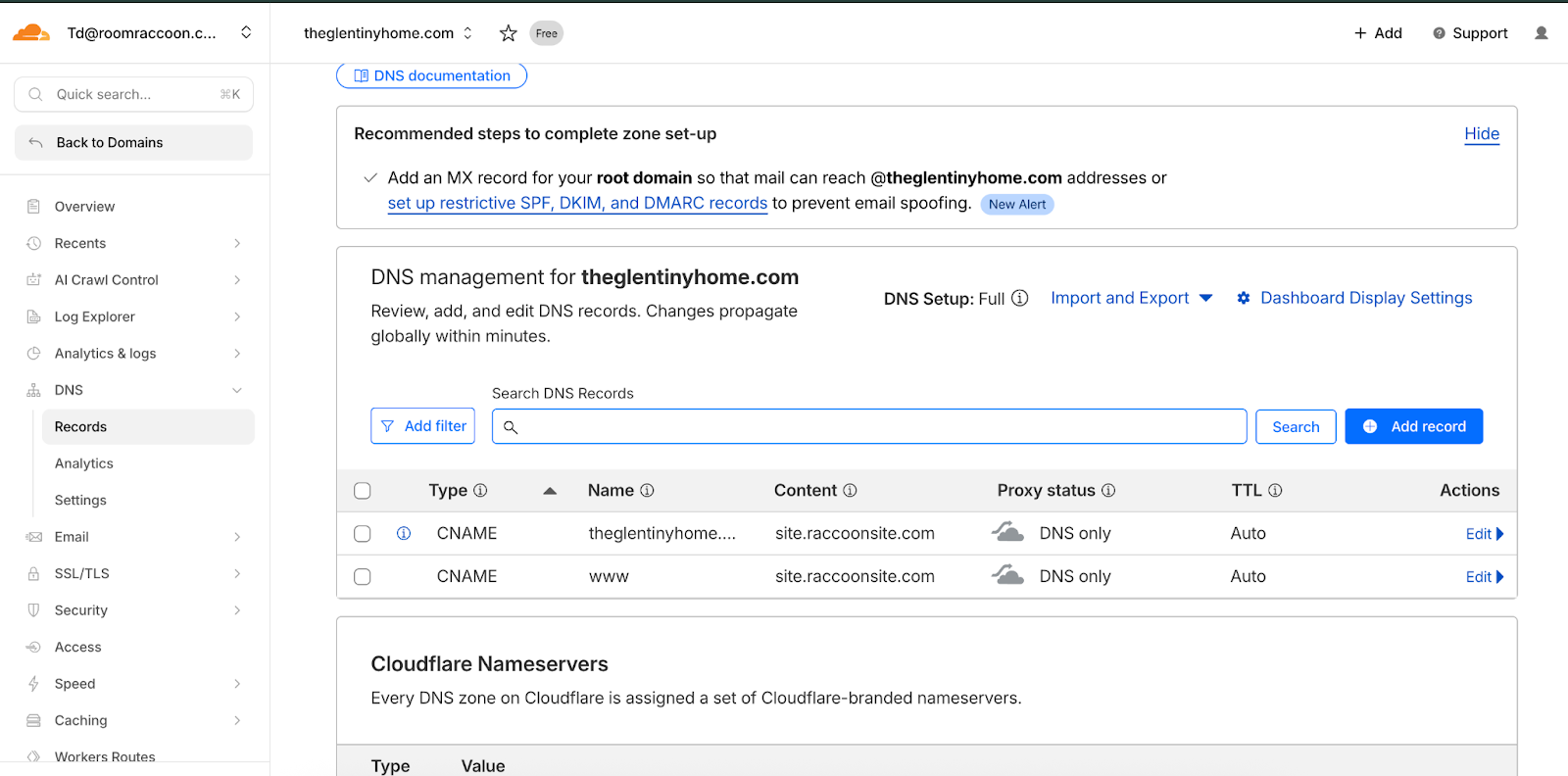
Voorbeeld Configuratie
De onderstaande screenshot laat zien hoe DNS-records eruit kunnen zien in een DNS-beheeromgeving
Stap 4: Wijzigingen opslaan
Sla de DNS-wijzigingen op of bevestig ze in het systeem van je provider.
Stap 5: Wachten op DNS-propagatie
DNS-wijzigingen zijn meestal binnen enkele minuten actief, maar het kan tot 24 uur duren voordat ze wereldwijd volledig zijn doorgevoerd.
Hulp nodig?
Weet je niet zeker hoe je DNS-records moet aanpassen?
Neem contact op met de support van je domeinprovider
Of stuur ons een screenshot van je DNS-instellingen, dan helpen wij je verder
Was dit artikel nuttig?
Dat is fantastisch!
Hartelijk dank voor uw beoordeling
Sorry dat we u niet konden helpen
Hartelijk dank voor uw beoordeling
Feedback verzonden
We stellen uw moeite op prijs en zullen proberen het artikel te verbeteren