Met Parent/Child-kamers kun je je accommodatie op meerdere manieren verkopen — als volledige unit of als individuele kamers. Deze structuur helpt je omzet te maximaliseren, flexibele boekingsopties te bieden en overboekingen te voorkomen.
Wat zijn Parent/Child-kamers?
Een Parent Room vertegenwoordigt de volledige unit (bijvoorbeeld een complete villa).
Child Rooms zijn de individuele kamers binnen die unit, die ook afzonderlijk verhuurd kunnen worden.
Voorbeelden:
Een villa met drie slaapkamers
Een guesthouse dat volledig te boeken is, maar waarvan elke kamer ook los verhuurd kan worden
Een suite met meerdere kleinere kamers
Waarom Parent/Child-kamers gebruiken?
1. Flexibele verkoopopties
Biedt gasten de keuze:
Boek de volledige unit (Parent Room)
Of boek individuele kamers (Child Rooms)
2. Automatische beschikbaarheidscontrole (voorkomt overboekingen)
Parent/Child-logic zorgt dat beschikbaarheid altijd klopt:
Dit houdt je kalender accuraat en voorkomt dubbele boekingen.
3. Betere omzetkansen
Je kunt:
De volledige unit verkopen tegen een premium prijs
Kamers individueel verkopen bij hoge vraag
Tarieven per kamer of per volledige unit instellen
Hoe Parent/Child-kamers werken in je abonnement
Elke Parent Room en Child Room telt als een aparte unit in je abonnement.
Voorbeeld: Een villa (Parent Room) + 2 slaapkamers (Child Rooms) = 3 factureerbare units
Dit komt doordat elke unit eigen beschikbaarheid, prijzen en boekingsgedrag kan hebben in het PMS.
Hoe stel je Parent/Child-kamers in?
Parent/Child-configuraties worden door het RoomRaccoon-team ingesteld.
Om dit aan te vragen
Neem contact op met Support
Geef door:
De naam van de volledige unit (Parent Room)
De namen van de kamers binnen de unit (Child Rooms)
Ons team configureert vervolgens de Parent/Child-koppeling voor je.
Hoe Parent/Child-kamers worden weergegeven in je kalender
Zodra de configuratie is ingesteld:
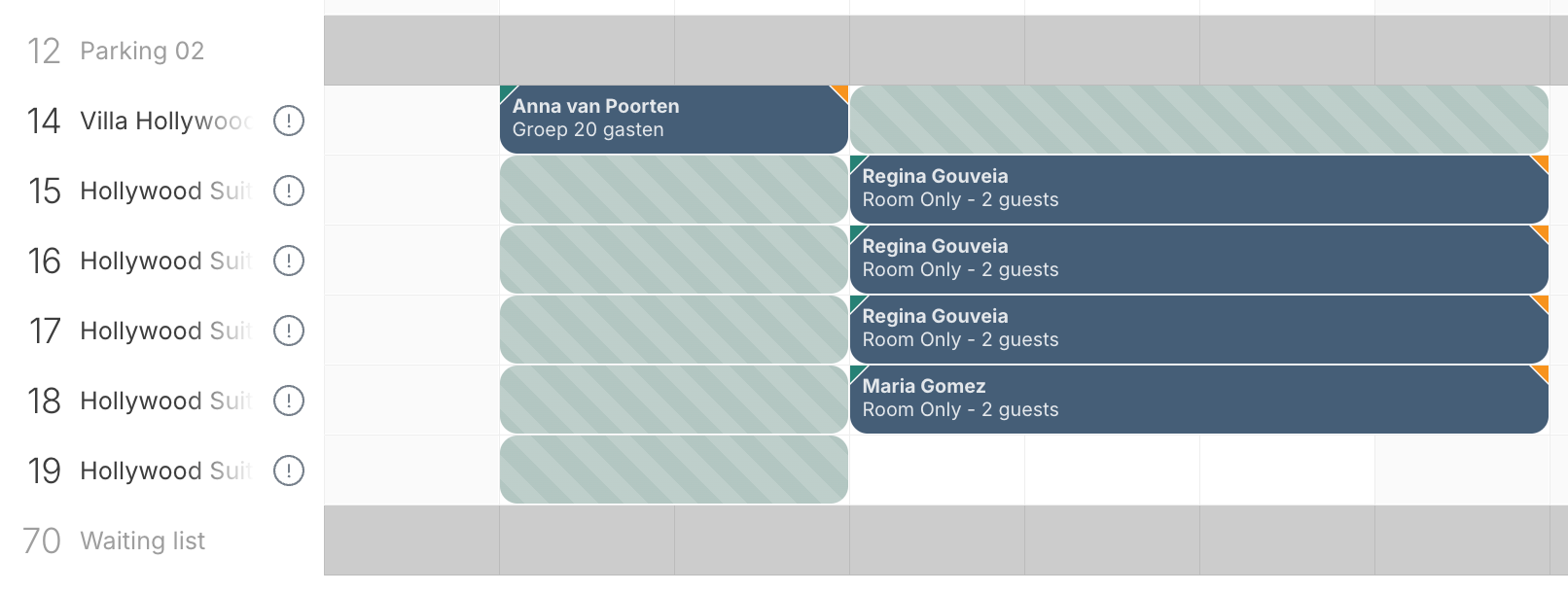
Als de Parent Room geboekt is, worden de Child Rooms geblokkeerd
Als een Child Room geboekt is, wordt de Parent Room geblokkeerd, terwijl overige childkamers boekbaar blijve
Zo ziet de gast altijd correcte beschikbaarheid in zowel je Booking Engine als OTA’s.
Tips voor het beheren van Parent/Child-kamers
Kies duidelijke kamernamen zodat meteen zichtbaar is welke units samen horen.
Test na configuratie: maak een boeking op zowel een Parent als Child Room om de beschikbaarheidsupdates te controleren.
Herzie je prijsstrategie: Parent Rooms worden vaak hoger geprijsd vanwege exclusiviteit.
Hulp nodig bij het maken of aanpassen van Parent/Child-structuren? Support helpt je graag verder.
Was dit artikel nuttig?
Dat is fantastisch!
Hartelijk dank voor uw beoordeling
Sorry dat we u niet konden helpen
Hartelijk dank voor uw beoordeling
Feedback verzonden
We stellen uw moeite op prijs en zullen proberen het artikel te verbeteren