La dashboard Rimborsi & Contestazioni ti consente di monitorare, gestire e difendere le contestazioni di pagamento direttamente dal tuo account RoomRaccoon. Offre un punto centrale per visualizzare tutte le contestazioni e le notifiche di frode e ti permette di caricare autonomamente le prove di difesa, senza dover dipendere da supporto esterno.
La dashboard è pensata per aiutarti ad agire rapidamente, restare informato e proteggere i ricavi.
Perché questa dashboard è importante
Le contestazioni sono soggette a scadenze precise e possono avere un impatto diretto sui ricavi. Mancare una deadline o inviare informazioni incomplete può portare alla perdita della contestazione.
Con la dashboard Rimborsi & Contestazioni puoi:
rispondere alle contestazioni immediatamente
vedere chiaramente le scadenze e il tempo residuo
monitorare lo stato di ogni contestazione in tempo reale
caricare direttamente i documenti di difesa
ridurre il rischio di risposte tardive o mancate
Dopo l’invio della difesa, gli aggiornamenti di stato vengono generalmente riflessi entro 24 ore.
Panoramica della dashboard
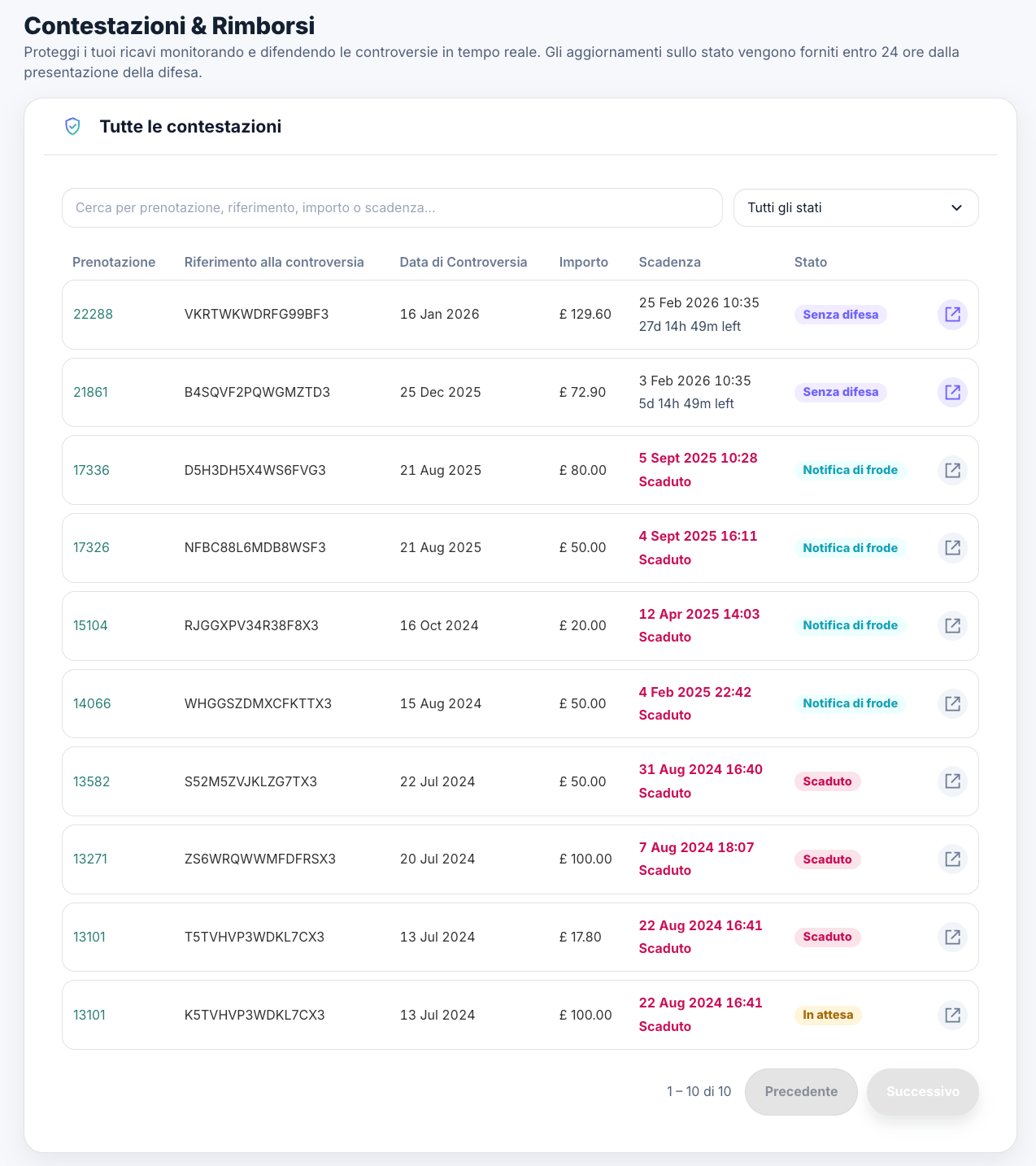
La schermata principale mostra l’elenco di tutte le contestazioni e notifiche di frode. Per ogni caso sono visibili:
Prenotazione – riferimento della prenotazione collegata
Riferimento contestazione – ID univoco della contestazione
Data contestazione – data di apertura
Importo – importo contestato
Scadenza – deadline per la difesa o tempo residuo
Stato – stato corrente, indicato da un’etichetta colorata
Puoi:
cercare per numero di prenotazione, riferimento contestazione, importo o scadenza
filtrare le contestazioni per stato
aprire una contestazione cliccando sull’icona a freccia sulla destra
Stati delle contestazioni
Ogni contestazione è contrassegnata da uno stato colorato per capire subito quale azione è necessaria.
Stati azionabili
Senza difesa (viola) – nessuna difesa inviata, ma la scadenza non è ancora passata. Puoi ancora inviare la difesa.
Risposto (giallo) – la difesa è stata inviata ed è in valutazione. Non è richiesta alcuna azione finché non arriva l’esito.
Stati finali
Vinto (verde) – la contestazione è stata risolta a tuo favore.
Perso (rosso) – la difesa è stata inviata ma non ha avuto esito positivo.
Scaduto (rosso) – la scadenza è passata senza invio della difesa. Non sono possibili ulteriori azioni.
Stati informativi (nessuna azione richiesta)
Notifica (grigio) – notifica di frode, non ancora una contestazione.
Le notifiche di frode servono come avviso anticipato che una transazione potrebbe trasformarsi in una contestazione nei giorni successivi. Questo ti permette di:
verificare l’addebito in anticipo
valutare se un rimborso sia appropriato
contattare l’ospite per risolvere il problema e potenzialmente evitare la contestazione
iniziare a preparare la difesa con anticipo, se necessario
Agire in questa fase può ridurre il numero di contestazioni e proteggere i ricavi.
Notifica di frode – Vinta automaticamente (blu)
Notifica di frode già risolta automaticamente a tuo favore.
Nessuna azione richiesta.
Suggerimento: le notifiche di frode sono un’opportunità, non una penalità. Intervenire tempestivamente aumenta il controllo e spesso evita l’escalation in una contestazione.
Visualizzare i dettagli di una contestazione
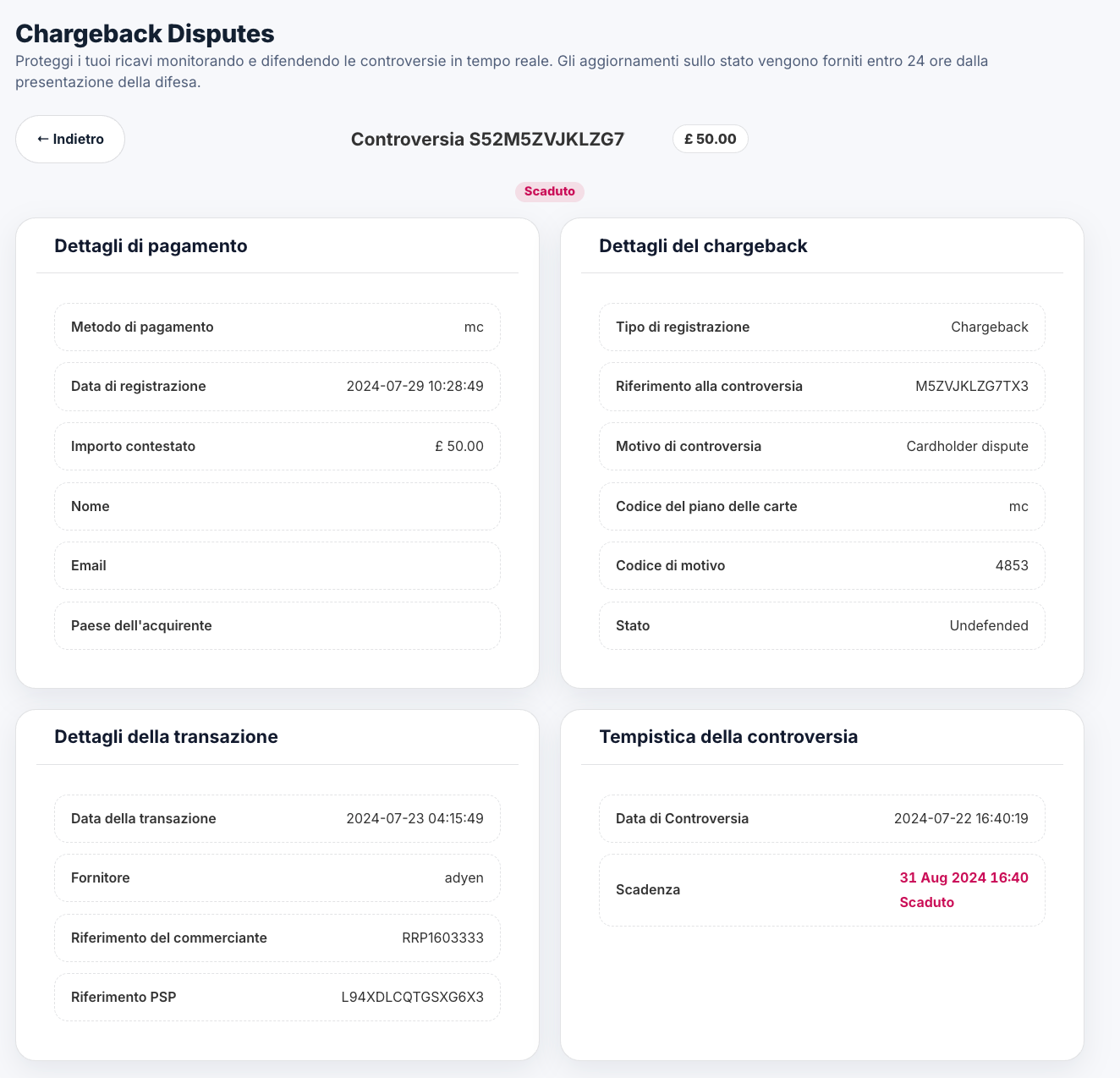
Cliccando su una contestazione si apre la pagina Dettagli contestazione, dove puoi consultare:
il motivo della contestazione fornito dall’emittente della carta
i dettagli del pagamento e della transazione
lo stato attuale
la scadenza per rispondere
suggerimenti di difesa per aiutarti nella preparazione
Lo stato corrente è sempre visibile in alto nella pagina.
Come inviare una difesa per una contestazione
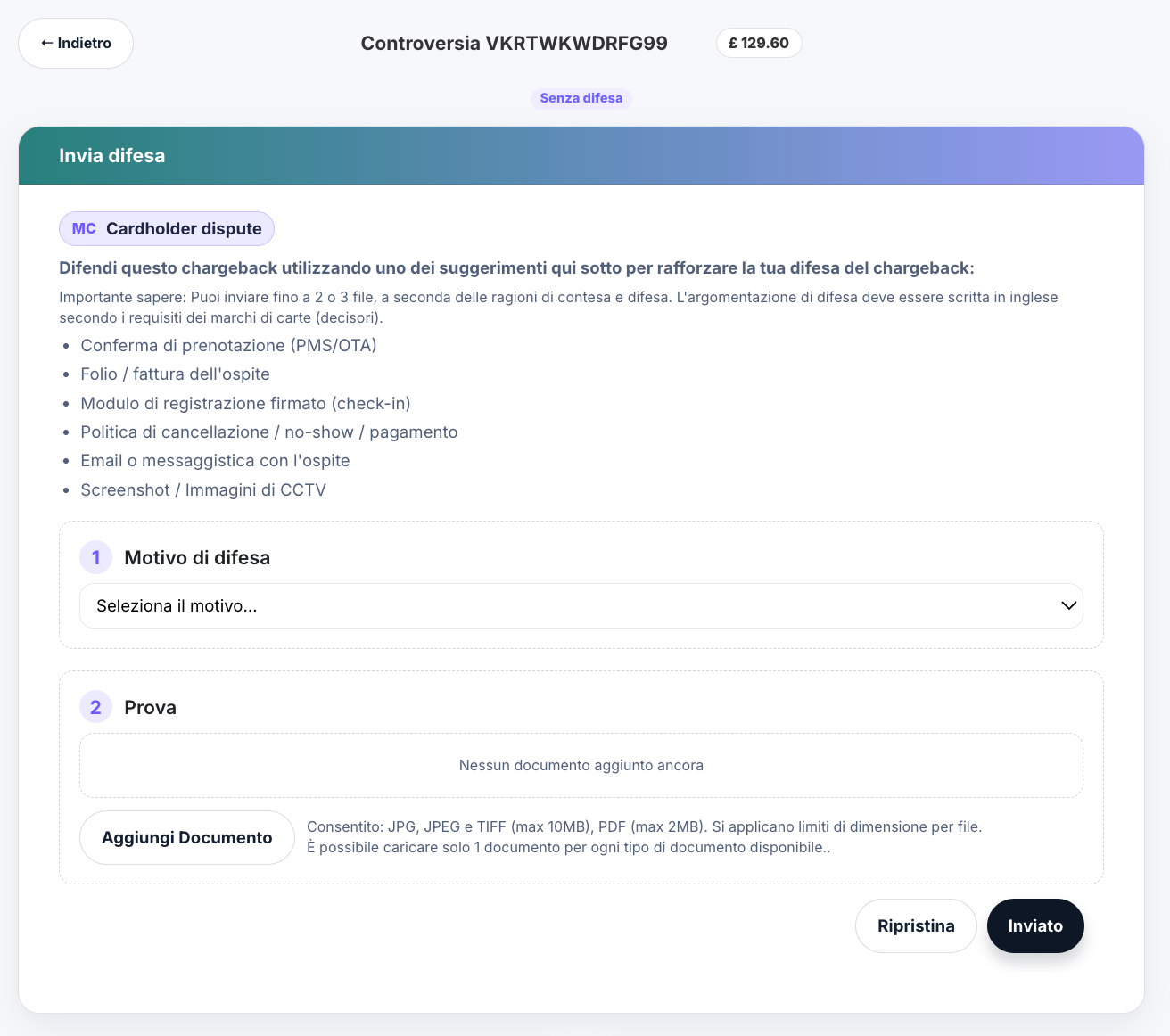
Segui questi passaggi:
Apri la contestazione dalla dashboard principale cliccando sulla freccia “Contesta pagamento”.
Rivedi i dettagli e la motivazione indicata dal titolare della carta o dalla banca.
Consulta i suggerimenti di difesa mostrati nella pagina.
Seleziona il motivo di difesa nella sezione Motivo. Le opzioni disponibili dipendono dalla causa indicata dalla banca.
Carica le prove nella sezione Documentazione:
seleziona il tipo di prova
carica 1 file per tipo di prova
verifica che formato e dimensioni rispettino i requisiti
Invia la difesa cliccando su Invia.
Regole importanti da ricordare
Ogni motivo di difesa accetta solo specifici tipi di prova
Cambiare il motivo di difesa rimuove automaticamente i file già caricati
Dopo l’invio, lo stato può richiedere fino a 24 ore per aggiornarsi
Una contestazione Scaduta non può più essere difesa
Riepilogo
La dashboard Rimborsi & Contestazioni ti offre:
visibilità completa su tutte le contestazioni
scadenze chiare e tracciamento dello stato
autonomia nella gestione e difesa
maggiore controllo sui rischi di ricavo
Per domande su una contestazione specifica o chiarimenti sulle prove richieste, contatta il Support Team tramite la chat in-app.
Questa risposta ti è stata utile?
Fantastico!
Grazie per il tuo feedback
Siamo spiacenti di non poterti essere di aiuto
Grazie per il tuo feedback
Feedback inviato
Apprezziamo il tuo sforzo e cercheremo di correggere l’articolo